Minggu, 07 Agustus 2016

Info Penting bagi Penguna Accurate V.4

Yth. Pengguna, Partner dan Pemerhati ACCURATE,


Berikut kami informasikan bagi Penguna Accurate V.4, info Accurate versi 4 yang penting untuk Anda ketahui yaitu sbb :
  1. Accurate Box versi 4, sudah tidak dijual lagi oleh CPS sejak tanggal 31 Agustus 2015
  2. Penjualan Extra License Accurate versi 4 berakhir di 31 Agustus 2016
  3. Free Upgrade bagi pengguna Accurate versi 4 ke ACCURATE versi 5 ( dalam varian yang sama) sampai dengan tanggal 31 Agustus 2016 *). Informasi upgrade hubungi http://cpssoft.com/wheretobuy/accurate-business-center
  4. Pengajuan upgrade Accurate versi 4 ke Accurate versi 5 diatas tanggal 31 Agustus 2016 akan dikenakan biaya 50% dari harga Accurate 5
  5. Layanan support Accurate versi 4 via email support@cpssoft.com dan chat akan berakhir per tanggal 31 Agustus 2017
*) Catatan :
  • FREE UPGRADE berlaku bagi semua pemilik Box Accurate versi 4 sampai dengan tgl 31 Agustus 2016 (berlaku untuk varian yang sama).
  • Lisensi Accurate versi 4 yang dibeli SEBELUM launching Accurate versi 5 (14 Agustus 2015) bisa diupgrade untuk mendapatkan CSID Accurate versi 5 untuk lokasi kantor yang komputernya / laptopnya terinstall lisensi Accurate versi 4.
  • Lisensi Accurate versi 4 yang dibeli SETELAH launch Accurate versi 5 (14 Agustus 2015), setiap saat dapat didaftarkan ke CSID Accurate versi 5 yang sudah terdaftar sebelumnya, hanya saja TIDAK DAPAT diupgrade untuk mendapatkan CSID Accurate versi 5.
  • CPSSoft tidak bertanggung jawab atas extra lisensi yang diperoleh selain dari jaringan partner yang terdaftar.
Demikian informasi dari kami, SEGERA manfaatkan Free upgrade dari Accurate 4 ke Accurate 5 sd 31 Agustus 2016.

Terima kasih atas perhatiannya.

Minggu, 13 Maret 2016

Menampilkan nomor NPWP Vendor di preview Purchase Order

Berikut langkah-langkah menampilkan nomor NPWP Vendor di preview Purchase Order :

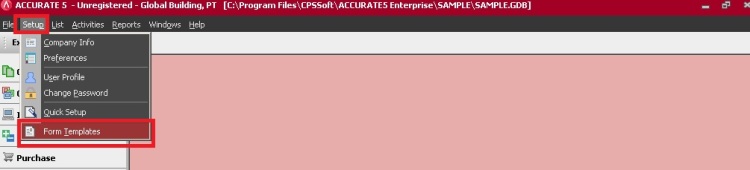
  • Ke menu Setup | Form Template1
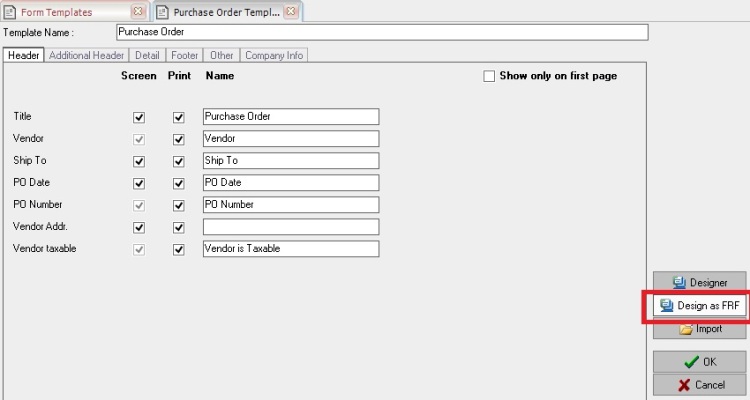
  • Klik Nama Template | klik Design as FRF2
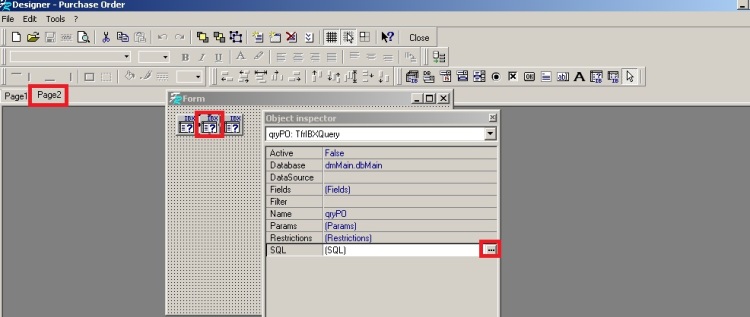
  • Klik Page 2 | klik IBX 2 (qryPO) | tekan F11 | klik [..] SQL3
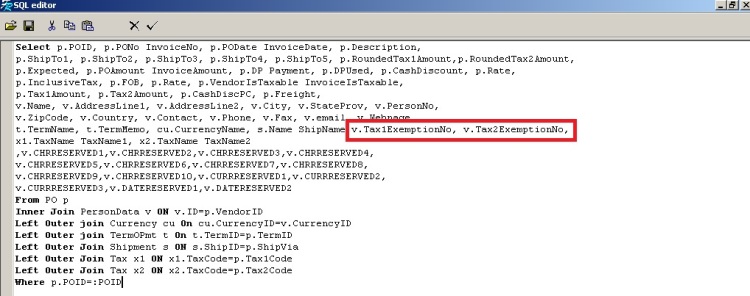
  • Tambahkan variable v.Tax1ExemptionNo, v.Tax2ExemptionNo, di bagian Select
    4
  • Sehingga keseluruhan SQL menjadi :Select p.POID, p.PONo InvoiceNo, p.PODate InvoiceDate, p.Description,
    p.ShipTo1, p.ShipTo2, p.ShipTo3, p.ShipTo4, p.ShipTo5, p.RoundedTax1Amount,p.RoundedTax2Amount,
    p.Expected, p.POAmount InvoiceAmount, p.DP Payment, p.DPUsed, p.CashDiscount, p.Rate,
    p.InclusiveTax, p.FOB, p.Rate, p.VendorIsTaxable InvoiceIsTaxable,
    p.Tax1Amount, p.Tax2Amount, p.CashDiscPC, p.Freight,
    v.Name, v.AddressLine1, v.AddressLine2, v.City, v.StateProv, v.PersonNo,
    v.ZipCode, v.Country, v.Contact, v.Phone, v.Fax, v.email, v.Webpage,
    t.TermName, t.TermMemo, cu.CurrencyName, s.Name ShipName,v.Tax1ExemptionNo, v.Tax2ExemptionNo,
    x1.TaxName TaxName1, x2.TaxName TaxName2
    ,v.CHRRESERVED1,v.CHRRESERVED2,v.CHRRESERVED3,v.CHRRESERVED4,
    v.CHRRESERVED5,v.CHRRESERVED6,v.CHRRESERVED7,v.CHRRESERVED8,
    v.CHRRESERVED9,v.CHRRESERVED10,v.CURRRESERVED1,v.CURRRESERVED2,
    v.CURRRESERVED3,v.DATERESERVED1,v.DATERESERVED2
    From PO p
    Inner Join PersonData v ON v.ID=p.VendorID
    Left Outer join Currency cu On cu.CurrencyID=v.CurrencyID
    Left Outer join TermOPmt t On t.TermID=p.TermID
    Left Outer Join Shipment s ON s.ShipID=p.ShipVia
    Left Outer Join Tax x1 ON x1.TaxCode=p.Tax1Code
    Left Outer Join Tax x2 ON x2.TaxCode=p.Tax2Code
    Where p.POID=:POID
  • Klik Checkmark | klik Page 1 | Data Dictionary
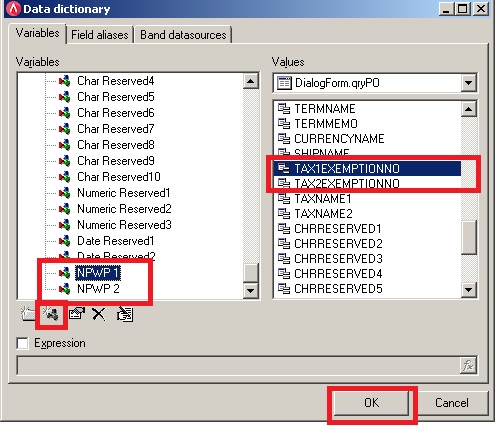
  • Klik Vendor | New Variable | masukkan NPWP 1 | Kolom Value pilih DialogForm.qryPO | klik TAX1EXEMPTIONNO
  • Klik New Variable | masukkan NPWP 2 | Kolom Value pilih DialogForm.qryPO | klik TAX2EXEMPTIONNO5
  • Klik ok | Close | Yes
  • Lalu untuk menampilkannya klik designer | klik insert rectangle object | letakkan di tempat yang diinginkan | klik insert expression variable | vendor | klik 2 kali NPWP 1 dan NPWP 2 | klik ok | ok | checkmark | klik close | yes .
(Available for version 4 & 5 )

Penjelasan Acid Ratio Pada ACCURATE Dashboard

Penjelasan perhitungan Acid Ratio pada ACCURATE Dashboard adalah sbb:
  1. Acid Ratio;
    ACID RATIO
  2. Sales (MTD);
    Sales (MTD)
  3.  Net Income (MTD);
    Net Income (MTD)
Ilustrasi:
Global Building, PT adalah pengguna ACCURATE dan ACCURATE Dashboard, pada tanggal 18 February 2016 Mereka sedang melakukan pengecekan menggunakan ACCURATE Dashboard.
Tampilan ACCURATE Dashboard per tanggal 18 February 2016.
dashboard
Untuk menghitung nilai yang ada di ACCURATE Dashboard maka yang harus disiapkan oleh mereka adalah:
  • Report Balance Sheet;
    Report ini diperlukan untuk menghitung Acid Ratio.
    BShit acid ratio
  • Report Profit & Loss;
    Report Profit & Loss yang digunakan untuk mengetahui nilai dari Sales This Month & Sales Last Month beserta Net Income This Month & Net Income Last Month adalah nilai Profit & Loss 2 Periode yaitu periode saat ini dan sebelumnya.
    PLMTD


(Available for ACCURATE Dashboard)

Mengetahui IP Address Static atau Dynamic pada Komputer kita

Pada penggunaaan ACCURATE ini ada akses REMOTE dan INTERNET, terlebih lagi di ACCURATE 5 menggunakan ACCURATE LICENSE MANAGER di mana komputer terinstall ALM tsb harus diset ber-IP STATIC.
Pada panduan ini akan diinformasikan bagaimana untuk mengetahui IP Address komputer kita ini ber-IP Static atau Dynamic.
IP ADDRESS DYNAMIC jika kita memilih OBTAIN,
IP ADDRESS STATIC jika kita menentukan sendiri IP Address kita (bisa ditanyakan kepada staff IT atau pihak ISP nya untuk konfigurasi IP Static).
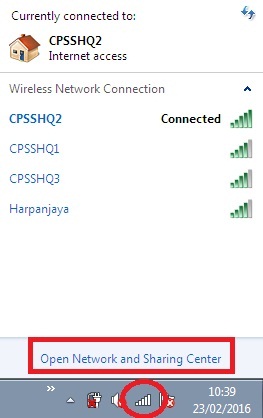
Pertama, Klik icon Bar Wi-Fi atau LAN nya seperti di bawah lalu klik Open Network and Sharing Center.
1ip

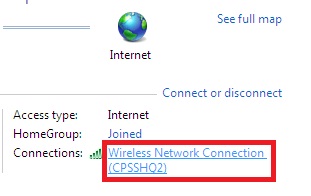
Kedua, klik pada bagian Connections seperti pada gambar,
2ip
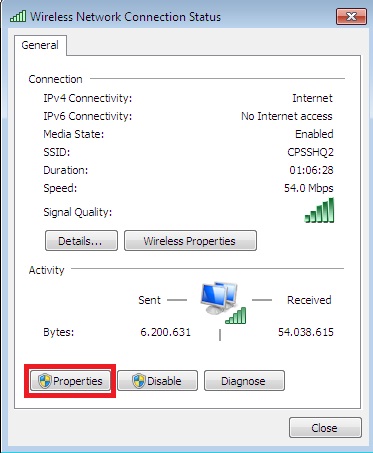
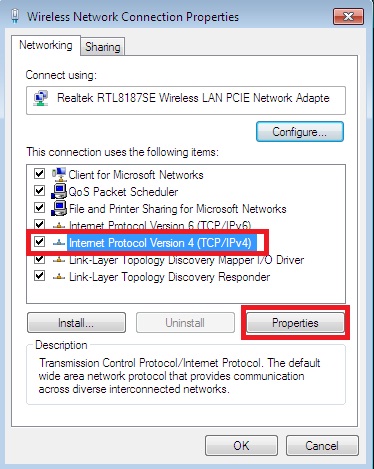
Ketiga, klik Properties,
3ip

Keempat, pilih Internet Protocol Version 4 (TCP/IPv4) lalu klik Properties,

4ip

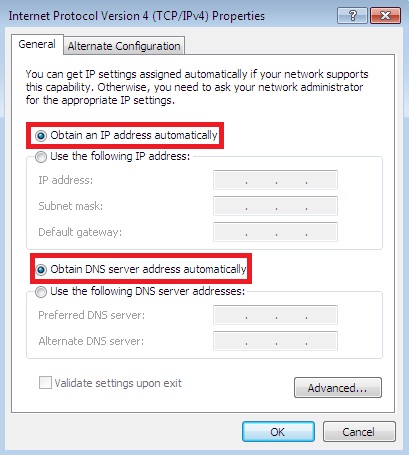
Kelima, jika tampilannya ternyata terpilih OBTAIN maka IP Address komputer tsb adalah Dynamic yang artinya bisa berubah sewaktu-waktu dengan mengambil IP Address yang tersedia pada range IP di jaringan tsb.
5ip

Keenam, jika tampilannya terpilih Use the following.. dan sudah terisi angka-angka maka IP Address komputer tsb diset STATIC dan tidak akan berubah-ubah otomatis. IP Address di gambar hanya sebagai contoh dan bukan digunakan sebagai acuan di komputer Anda.


Senin, 29 Februari 2016

Sudah Diregister Tetapi Masih Dikonfirmasi Unregistered / Tidak Teregistrasi

Untuk Anda pengguna ACCURATE versi 4, terkadang ada konfirmasi bahwa ACCURATE Anda masih belum teregistrasi atauUnregistered, padahal kondisi di menu Help | Register, pada bagian bawah sudah ada informasi Serial Number List On Localhost.
Berikut beberapa informasi dan langkah-langkah dalam penanganannya.
  • Pertama, pastikan apakah di komputer Anda ada kondisi seperti thin-client ataupun di remote desktop oleh komputer lain ? Perlu diketahui bersama bahwa License versi 4 di ACCURATE dihitung berdasarkan session user.
  • Sehingga jika ada kondisi satu komputer sudah diregister sekali, tetapi komputer tsb diremote desktop oleh komputer lain dan disaat bersamaan membuka ACCURATE, maka user ke-2 dst akan expired, karena session yang teregister hanya satu user yang pertama kali membuka ACCURATE.
  • Selanjutnya, pastikan juga dalam satu komputer tsb tidak masuk dengan login windows yang berbeda dan sama-sama membuka ACCURATE. Karena jika ada 2 atau lebih login windows kemudian membuka ACCURATE secara bersama-sama, maka user yang pertama kali login lah yang akan mendapat license apabila hanya diregister sekali di komputer tsb.
  • Untuk memastikan kondisi tersebut, silahkan Anda tutup semua user yang menggunakan ACCURATE lalu restart komputernya dan Anda login ke ACCURATE sebagai user yang pertama, apakah masih terjadi expired.
Alternatif lain jika kondisi di atas tidak ada pada komputer Anda, maka lakukan langkah di bawah ini.
  • Pastikan semua komputer yang sedang menggunakan ACCURATE agar ditutup terlebih dahulu
  • Dari Start | Control Panel dari komputer yang bermasalah tersebut lalu ke Administrative Tools | Services.
  • Pada bagian ACCURATE Service License mohon didouble klik dan klik Stop dan tunggu beberapa saat. Selanjutnya klik Startkembali, sehingga statusnya kembali menjadi Start dan Automatic
  • Restart komputer Anda, dan cek apakah sudah kembali normal
(Available for v4)

Jumat, 26 Februari 2016

Erro "Terdapat Perbedaan Waktu..." ketika masuk ke dalam Accurate

Jika ditemukan notifikasi seperti di bawah ini ketika membuka Accurate :
error 1
Maka silahkan di pastikan apakah settingan antara regional setting dan juga waktu dan tanggal yang ada di PC client yang bermasalah dan juga di PC yang terinstal dengan ALM sudah sama.
Karena error ini terjadi dikarenakan ada perbedeaan settingan regional atau pun waktu dan tanggal dari PC Client dan PC yang terinstal ALM.
(Available for V5)

Cooporite Site ID (CSID) tidak tepat

CSID Tidak Tepat
Ketika menginput Corporate Site ID (CSID) pada saat proses Registrasi ACCURATE V5 atau Pemindahan ALM muncul konfirmasi“Corporate Site ID (CSID) Tidak Tepat”, faktor penyebabnya adalah:
  • Corporate Site ID (CSID) yang diinput salah,
    misalnya:
    CSID = 1234-5678-9ABO (huruf Oscar) tetapi yang diinput adalah 1234-5678-9AB0 (angka Nol).
Notes:
Perbedaan angka 0 (Nol) dan huruf O (Oscar) pada CSID yang ada di-Staterpack adalah pada angka 0 (Nol) terdapat tanda garis miring ditengah angka 0 (Nol) sedangkan huruf O (Oscar) tidak ada tanda garis miring.